

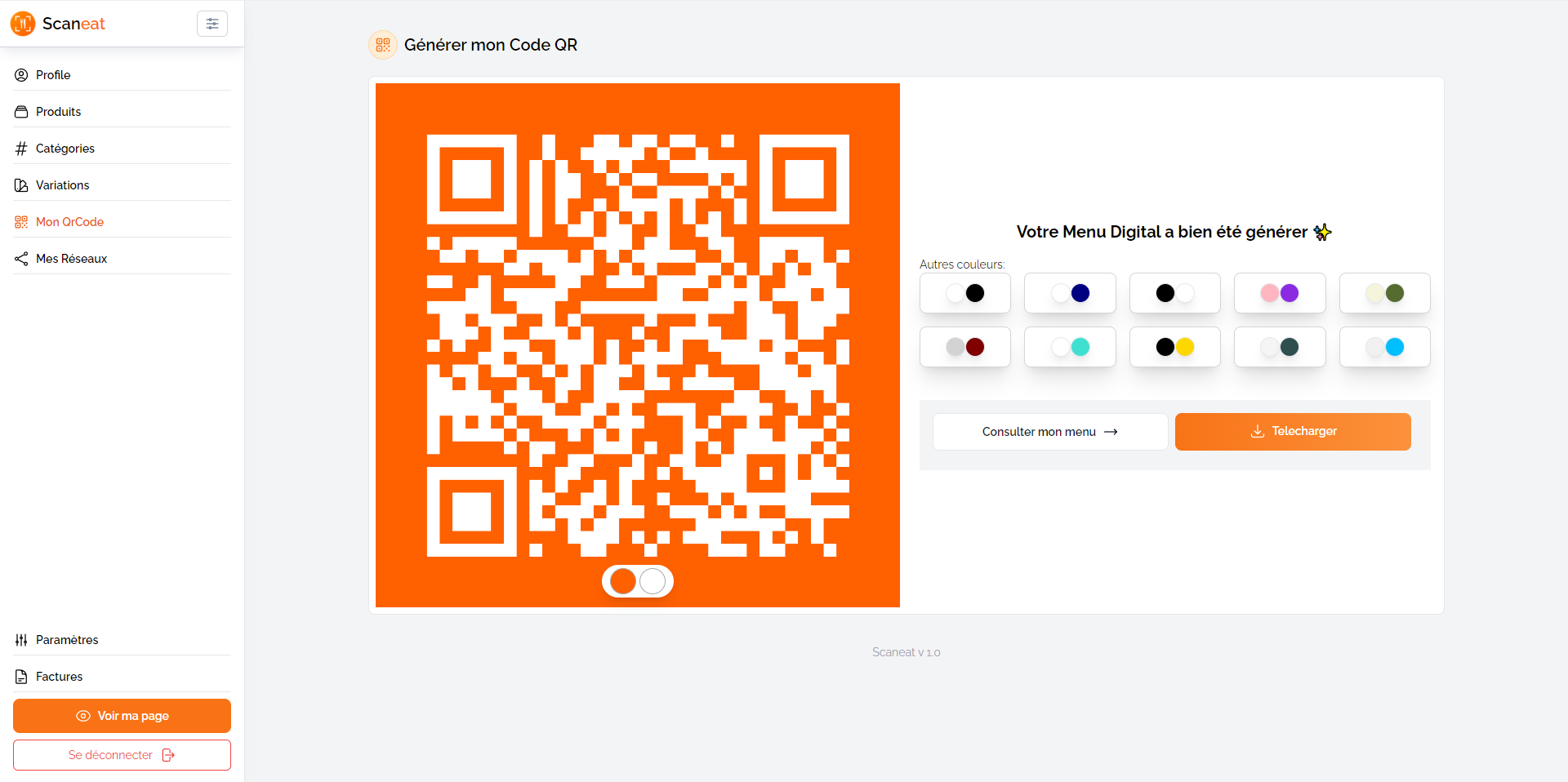
Une fois votre compte ScanEat créé, vous pouvez rapidement générer et personnaliser un QR Code pour permettre à vos clients d’accéder à votre menu digitalisé. Suivez ces étapes simples pour créer et personnaliser votre QR Code.
Étape 1 : Accéder à votre tableau de bord
- Connectez-vous à votre compte ScanEat sur www.scaneat.fr avec vos identifiants.
- Une fois connecté, accédez à votre tableau de bord en cliquant sur le nom de votre restaurant en haut à droite de la page.
Étape 2 : Générer votre QR Code
- Dans le menu de gauche, cliquez sur “Mon QR Code” ou “Générer QR Code”.
- ScanEat générera automatiquement un QR Code unique qui renvoie directement à votre menu en ligne.
- Vous pouvez prévisualiser ce QR Code dans la section dédiée.
Étape 3 : Personnaliser votre QR Code
Pour rendre votre QR Code unique et en adéquation avec l’identité visuelle de votre restaurant, vous pouvez le personnaliser :
- Ajouter votre logo :
- Cliquez sur “Personnaliser”.
- Sélectionnez l’option “Ajouter un logo”.
- Importez le logo de votre restaurant pour qu’il soit intégré au centre de votre QR Code.
- Choisir les couleurs :
- Vous pouvez modifier les couleurs de fond et des pixels de votre QR Code pour correspondre à l’identité visuelle de votre restaurant.
- Sélectionnez les couleurs via la palette disponible ou entrez directement les codes hexadécimaux de vos couleurs officielles.
- Style des bords et des pixels :
- ScanEat vous permet de personnaliser l’apparence des points (pixels) qui composent votre QR Code.
- Choisissez parmi différents styles : arrondis, carrés, ou avec des motifs spécifiques.
Étape 4 : Télécharger et imprimer votre QR Code
- Une fois satisfait du design de votre QR Code, cliquez sur “Télécharger” pour obtenir une version en haute définition de votre QR Code. Vous pouvez choisir différents formats de fichier (PNG, JPG, PDF) en fonction de vos besoins.
- Impression et affichage :
- Vous pouvez imprimer votre QR Code pour l’afficher sur vos tables, votre vitrine ou votre carte de visite.
- Veillez à choisir des emplacements visibles et accessibles à vos clients pour qu’ils puissent facilement scanner le code avec leur smartphone.
Étape 5 : Mise à jour automatique du QR Code
Le QR Code est lié directement à votre menu en ligne. Si vous modifiez vos plats ou vos prix, il n’est pas nécessaire de recréer un nouveau QR Code. Les changements sont automatiquement reflétés lorsque les clients scannent le code.
Besoin d’aide ?
Si vous rencontrez des difficultés pour générer ou personnaliser votre QR Code, n’hésitez pas à consulter notre section FAQ ou à contacter notre équipe de support via le formulaire de contact.